Mostrando entradas con la etiqueta Tutoriales. Mostrar todas las entradas

miércoles, 3 de enero de 2018

Cómo poner contraseña a una carpeta y/o a un archivo

by

La información que guardamos en un archivo, carpetas y subcarpetas es muy valiosa para nosotros o para la empresa en la cual trabajamos, ya que hay personas que pueden pretender acceder a tal información para sustraerla y, aunque no lo creas, sacarle provecho, y es por esto que debemos tomar medidas preventivas y de seguridad en nuestros equipos.
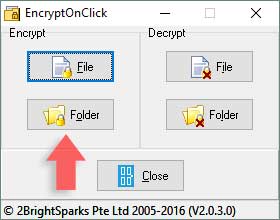


Por lo tanto te traemos hoy una excelente herramienta totalmente gratuita que te permitirá obtener mayor seguridad en todas tus carpetas y archivos que tengas en tus equipos, se llama encript on click, es un pequeño software donde puedes guardar toda tu información contenida en archivos, carpetas y subcarpetas mediante una contraseña.

Así que asegura tu información ya.

INSTRUCCIONES DE USO:

1. Descargamos encrypt on click aquí.
2. Descomprimimos el archivo.
3. Ejecutamos el archivo EncryptOnClick_Setup


4. En la ventana que nos muestra el programa, elegimos File si es un archivo y/o Folder si es una carpeta.


5. En mi caso elegiré una de mis carpetas llamada Mis Fotos.


6. Damos en Aceptar y sale una ventana donde debemos asignar una contraseña para asegurar la carpeta Mis Fotos.


7. Asignamos nuestra contraseña y damos en OK. Tenga muy en cuenta no olvidar la contraseña y/o anotarla en alguna parte segura.


8. Listo, ahora veré el contenido de la carpeta Mis Fotos y veremos que nos aparece cada archivo protegido, nos muestra una carpeta y un pequeño candado.


9. Para poder ver el contenido de una de mis fotos debo ingresar mi contraseña.

Bueno, espero y les sea de mucha utilidad Encript On Clic para asegurar tus archivos.


DESCARGA ENCRIPT ON CLIC AQUÍ


martes, 12 de septiembre de 2017

Cmap Tools para crear tus mapas conceptuales y esquemas

by
Cmap Tools para crear tus mapas conceptuales y esquemas

Cmap Tools es una gran herramienta generadora de mapas conceptuales, esquemas, diagramas, etc., los que podrás combinar textos, imágenes y flechas para organizar de forma sencilla ideas y conceptos. 

En el siguiente video te damos una valiosa guía de cómo crear un mapa conceptual con CmapTools.

Aprende cómo crear un mapa conceptual con... por rafo-vital


DESCARGA CMAPTOOLS AQUÍ


lunes, 28 de agosto de 2017

Cómo Flashear Samsung Galaxy S2 i9100 para Claro

by
Cómo Flashear Samsung Galaxy S2 i9100 para Claro

Para flashear el teléfono Galaxy S2 GT-I9100, versión Android Android 4.1.2, Claro Colombia, debemos seguir las siguientes Instrucciones
  • Extraemos o descomprimimos el firmware (DESCARGA FIRMWARE AQUÌ)
  • Descargamos y descomprimimos el ODIN V3.10.7 (DESCARGA ODIN AQUÍ)
  • Ejecutamos Odin v3.10.7
  • Reiniciamos el teléfono manteniendo presionados los botones home + power + volumen abajo
  • Conectamos el teléfono y esperamos hasta que Odin nos muestre una señal azul
  • Agregamos el archivo del firmware la opción PDA
  • Debemos desmarcar la casilla re-partition
  • Damos clic en el botón INICIO y esperamos unos minutos hasta que termine.


domingo, 13 de agosto de 2017

Convertidor de Bitcoin a tu moneda local

by
Primero que todo, para los que no saben lo que es un bitcoin, bitcoin es una red de transacciones y pagos seguros basados en métodos criptográficos conocidos y aceptados, los que no son controlados por ninguna entidad bancaria, persona y/o grupo de personas, son en sí transacciones que se realizan a través de un grupo de computadoras conectadas, que son controladas de forma automática por algoritmos matemáticos, cuyas transacciones se registran, son visibles e imposibles de adulterar.

Conoce a continuación el valor de 1 o más bitcoin convertidos a tu moneda local.


domingo, 18 de junio de 2017

Cómo instalar Traktor Pro

by


Primero que todo descargamos el programa

PARA DESCARGAR EL CONTENIDO DEBE SALTAR ANUNCIO


Luego lo extraemos


Extraemos el Pach, es recomendable desactivar el antivirus


Nos queda un archivo similar a este que vemos a continuaciòn

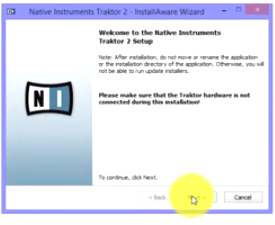
Ahora procedemos a instalar el programa Traktor Pro, lo ejecutamos como Administrador 


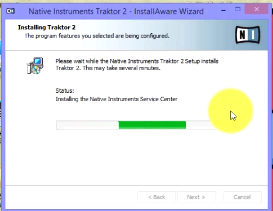
Esperamos a que haga el proceso de instalaciòn


Damos en Siguiente 


Elegimos el idioma


Aceptamos los términos


Damos en Siguiente


Siguiente 


Esperamos a que termine de instalar


Para terminar de instalar damos clic en Finalizar


Aún no podemos abrir el programa hasta que lo activemos con el Pach

Abrimos la carpeta donde està ubicado el Pach


Damos doble clic en el Pach


Aquí damos en Aceptar


En esta ventana damos clic en el primer ìcono


Nos ubicamos en Tractor


En el menù desplegable elegimos la versión de Traktor que vamos a utilizar


Luego damos clic en Traktor Pro


Luego nos pide buscar la ubicaciòn del programa Traktor, el cual debemos buscar en la Unidad C en Archivos de Programa


 Le damos clic en el programa y luego en Abrir


Y listo, tenemos el Traktor activado


 Finalmente nos salimos dando clic en el ìcono en figura de puerta


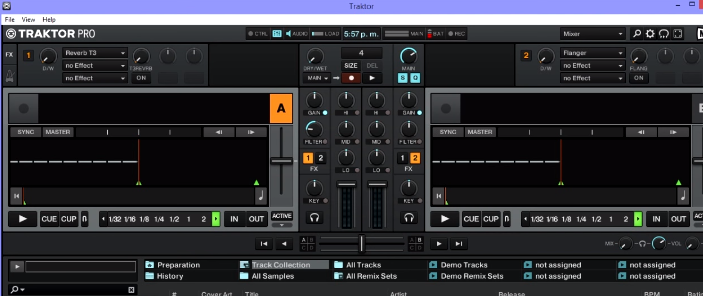
Ya podemos disfrutar de nuestro programa 


Pido disculpa por la no muy buena resoluciòn de los imágenes, pero lo importante es darle las instrucciones de instalaciòn.


Fuente: Google images

sábado, 4 de marzo de 2017

CorelDraw X3 - Guía de instalación

by


CorelDraw es un potente programa utilizado especialmente por los diseñadores gráficos para suplir múltiples necesidades, tales como el dibujo, la maquetación de páginas para impresión, publicaciones web y mucho más. A continuación te doy una guía de instalación de manera fácil, incluyendo su respectiva activaciòn..


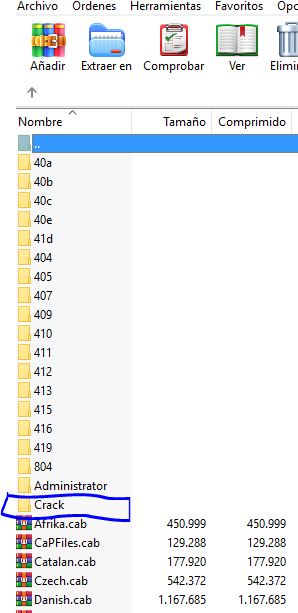
Nota: El crak para la activación del programa se encuentra en la carpeta a descargar, tal como te lo muestro en la siguiente imagen.


PARA DESCARGAR EL CONTENIDO DEBE SALTAR ANUNCIO

Top Ad 728x90